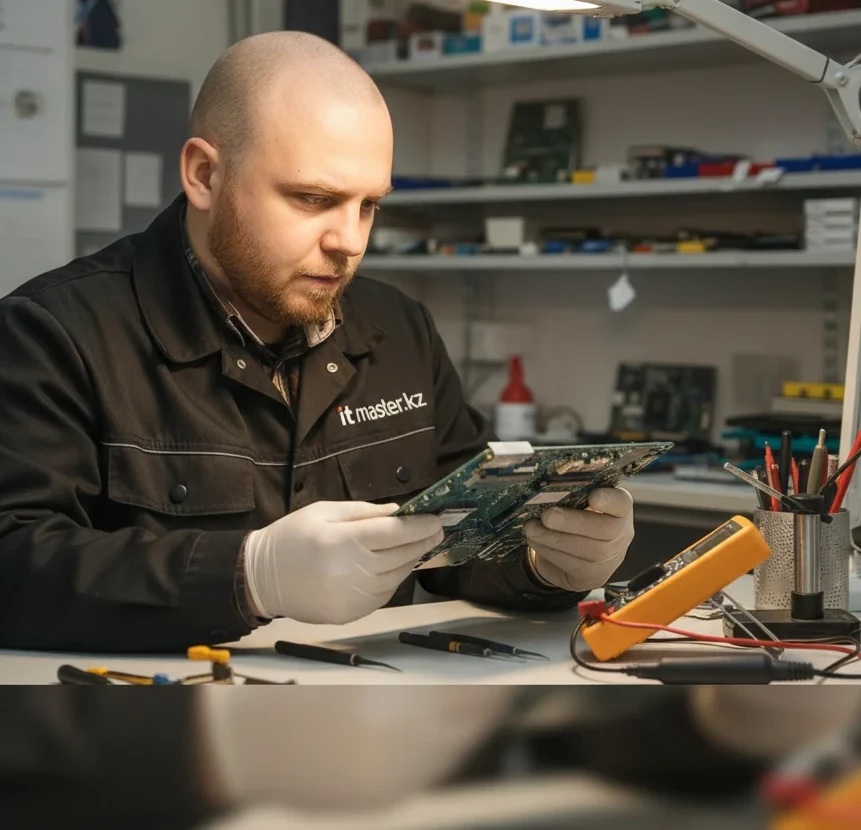
Почему не включается компьютер? Полное руководство
Разбираем все возможные причины: от проблем с питанием до сложных аппаратных неисправностей. Советы, которые помогут диагностировать проблему до вызова мастера.
Пошаговая диагностика
1. Проблемы с электропитанием
Проверка подключения и источника питания: Убедитесь, что ваш компьютер правильно подключен к сети. Проверьте кабель питания и убедитесь, что он надежно вставлен.
Перегрев системы: Проверьте вентиляционные отверстия на наличие пыли и убедитесь, что вентиляторы работают. Чистка системы охлаждения может помочь.
Использование другого источника питания: Если у вас есть доступ к запасному блоку питания, попробуйте подключить его, чтобы исключить неисправности текущего источника.
Проблемы с сетевым фильтром: Проверьте, работает ли сетевой фильтр, если вы его используете. Подключите компьютер напрямую к розетке.
Замена кабелей: Попробуйте использовать другие кабели питания, чтобы исключить их неисправность.
2. Неполадки с компонентами
Оперативная память (RAM): Попробуйте вынуть и снова вставить планки RAM. Если у вас несколько планок, протестируйте их по отдельности.
Видеокарта: Подключите монитор к встроенному видеовыходу на материнской плате, чтобы проверить, работает ли система без отдельной видеокарты.
Проверка подключения кабелей: Убедитесь, что все кабели внутри корпуса, особенно кабели питания для материнской платы и видеокарты, надежно подключены.
Замените детали: Если у вас есть доступ к запасным компонентам (например, RAM или видеокарта), попробуйте заменить их для тестирования.
Тестирование блока питания: Если у вас есть мультиметр, проверьте выходное напряжение блока питания. Это поможет определить, работает ли он должным образом.
Проверка состояния материнской платы: Осмотрите материнскую плату на наличие поврежденных конденсаторов или других видимых дефектов.
3. Программные сбои
Неисправности BIOS: Сбросьте настройки BIOS, используя перемычку на материнской плате или извлекая батарейку на несколько минут. Это может помочь, если настройки BIOS были повреждены.
Конфликты драйверов: Загрузитесь в безопасном режиме и удалите проблемные драйвера. Если проблема возникла после обновления драйверов, возможно, потребуется восстановление предыдущей версии.
Восстановление системы: Если система раньше работала нормально, попробуйте выполнить восстановление системы, если у вас есть соответствующая точка восстановления.
Сканирование на вирусы: Если у вас есть возможность загрузиться с внешнего носителя, запустите антивирусное сканирование на наличие вредоносных программ.
Проверка системных файлов: Используйте инструменты проверки системных файлов, такие как SFC в Windows, чтобы убедиться, что все файлы целы.
4. Аппаратные неисправности
Материнская плата: Если предыдущие шаги не помогли, возможно, проблема в материнской плате. Проверка на видимые повреждения или следы перегрева может быть полезной.
Жесткий диск: Если компьютер загружается, но зависает, проверьте жесткий диск, подключив его к другому компьютеру или используя программу для диагностики состояния диска.
Тестирование комплектующих: Если у вас есть доступ к запасным компонентам (например, блок питания или материнская плата), попробуйте заменить их для тестирования.
Изучение звуковых сигналов: Обратите внимание на звуковые сигналы при включении компьютера — они могут указывать на конкретные неисправности.
Проверка температуры компонентов: Используйте программное обеспечение для мониторинга температуры, чтобы предотвратить перегрев.
5. Поддержка и профилактика
Регулярная чистка: Периодически очищайте внутренности компьютера от пыли, это поможет предотвратить перегрев и другие проблемы.
Обновление ПО: Убедитесь, что операционная система и все драйвера обновлены до последних версий, это может предотвратить многие сбои.
Создание резервных копий: Регулярно создавайте резервные копии важных данных, чтобы избежать их потери при сбоях.
Использование качественного питания: Инвестируйте в надежный источник питания и сетевые фильтры для защиты от перепадов напряжения.
Заключение
Не включающийся компьютер — это распространенная проблема, и многие из её причин можно устранить самостоятельно. Прежде чем обращаться в сервисный центр, попробуйте выполнить указанные шаги. Своевременное внимание может сэкономить время и деньги, а также продлить срок службы вашего устройства.