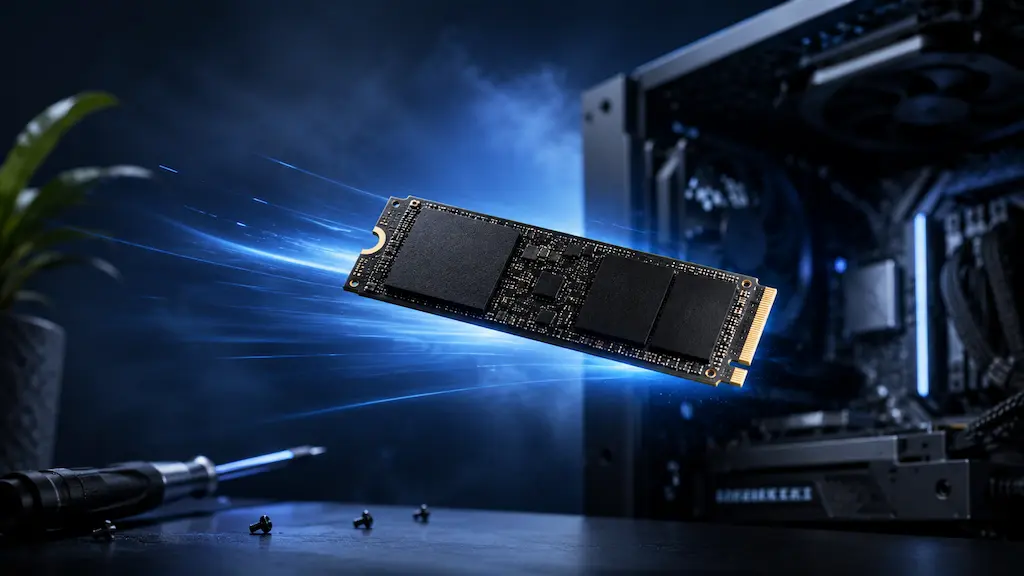
Установка M.2 NVMe SSD
Монтаж современного SSD формата M.2 NVMe или PCI-e в ноутбуки и ПК. Слот M.2 есть почти в каждом ноутбуке после 2017 года.
- Скорость до 7000 МБ/с (PCI-e 4.0)
- Без салазок и переходников
- 20 минут — и всё готово
Ускорение работы ноутбука в 4–5 раз за 40 минут с сохранением всех ваших файлов и программ. Замена HDD на SSD, монтаж M.2 NVMe, клонирование Windows и установка в Optibay. Рассчитать стоимость →
Windows загружается за 10–15 секунд вместо 1,5–2 минут
Все файлы и программы переносятся без переустановки
Официальный договор, чек и письменная гарантия на работы
Диагностика и выезд по Алматы — без доплат
Подскажем оптимальный накопитель под вашу модель и бюджет
Мастер приедет в любой район города — от центра до отдалённых микрорайонов. Установим SSD у вас дома или в офисе.
Работаем с ноутбуками Asus, HP, Acer, Lenovo, Dell, MSI, Samsung, Toshiba, Sony и стационарными ПК.
Монтаж современного SSD формата M.2 NVMe или PCI-e в ноутбуки и ПК. Слот M.2 есть почти в каждом ноутбуке после 2017 года.
Демонтируем старый жёсткий диск, устанавливаем SATA III SSD. Классический апгрейд для ноутбуков и ПК любых лет выпуска.
Переносим систему, программы и все файлы на новый диск через Acronis True Image или Macrium Reflect. Без переустановки Windows.
Ставим SSD в салазки Optibay вместо DVD-привода. Получается два диска: SSD для системы и родной HDD для файлов.
Если клонировать всю систему невозможно (повреждён диск), переносим данные и ставим чистую Windows с драйверами и настройками.
Раз уж разбираем ноутбук для установки SSD — заодно почистим от пыли и заменим термопасту. Профилактика от перегрева и шума.
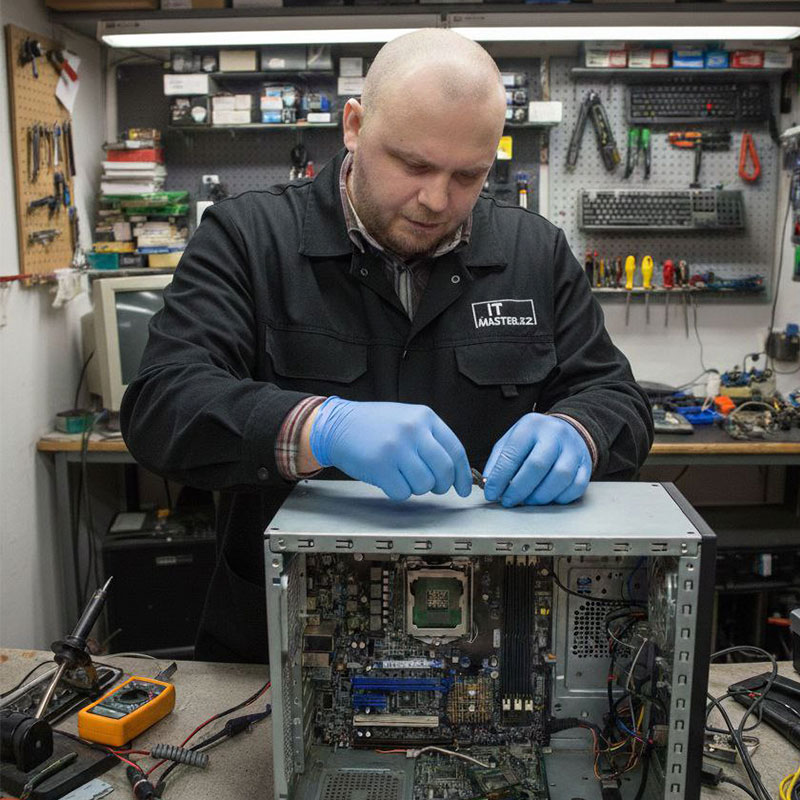
Алексей — ведущий инженер, стаж 15 лет. Работает с разметкой GPT/MBR и переключением AHCI в BIOS/UEFI.
Данил — инженер, стаж 10 лет. Специализируется на клонировании Windows через Acronis и Macrium Reflect.
SSD — самый выгодный апгрейд ноутбука. Старый компьютер работает как новый.
Определяем модель ноутбука, тип разъёма (SATA III, M.2 NVMe, PCI-e), наличие слота и версию интерфейса.
Подбираем накопитель под задачи и бюджет: объём, интерфейс, скорость. Поможем с покупкой — Samsung, Kingston, WD, Crucial.
Переносим Windows и все файлы через Acronis или Macrium Reflect. Настраиваем GPT/MBR и переключаем AHCI.
Проверяем через CrystalDiskMark. Убеждаемся, что ноутбук загружается в 4–5 раз быстрее и работает без сбоев.
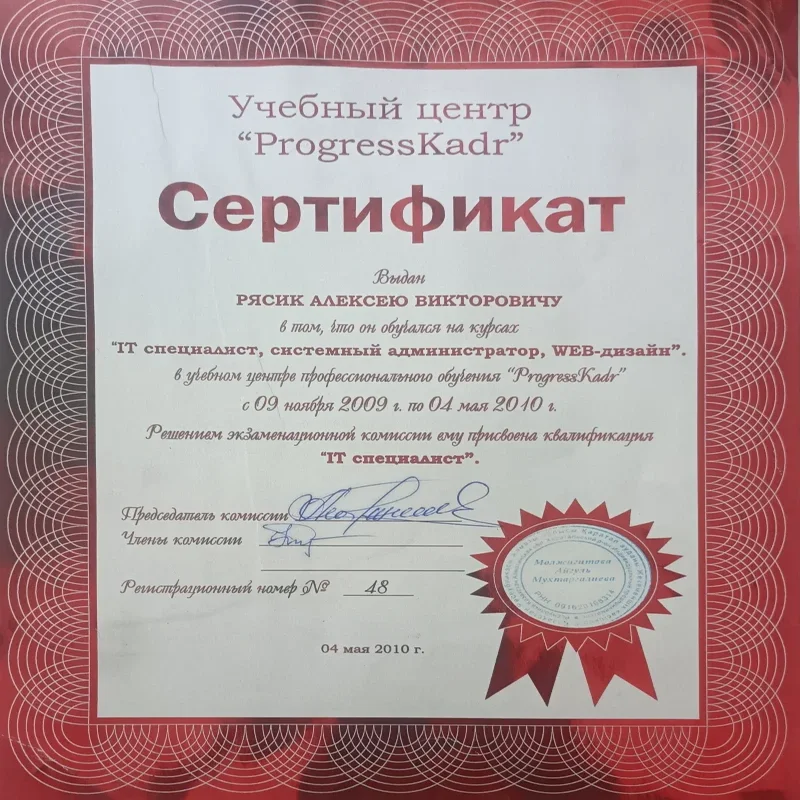
Работаем с 2009 года
IT-Master — алматинский сервис, который с 2009 года занимается ремонтом и апгрейдом компьютерной техники. Мы установили сотни SSD и знаем все нюансы: какой диск подойдёт к конкретному ноутбуку, как правильно перенести систему, когда лучше сделать чистую установку Windows.
Работаем с SATA III, M.2 NVMe и PCI-e накопителями. Клонируем систему через Acronis True Image или Macrium Reflect — все файлы и программы остаются на месте. Отдельно настраиваем GPT/MBR и переключение AHCI в BIOS/UEFI.
Опыт мастеров в IT
Гарантия на работы
«SSD — самый выгодный апгрейд ноутбука. Дешевле нового компьютера, работает как новый.»
Подбираем SSD под задачи и бюджет. Поможем с покупкой по оптимальной цене.
| Параметр | HDD (старый диск) | SATA III SSD | M.2 NVMe SSD |
|---|---|---|---|
| Скорость чтения | 80–120 МБ/с | до 550 МБ/с | до 7000 МБ/с |
| Загрузка Windows | 1,5–2 мин | 10–20 сек | 8–12 сек |
| Открытие программ | 20–30 сек | 3–5 сек | 2–4 сек |
| Шум | Есть (вращение) | Нет | Нет |
| Ударостойкость | Низкая | Высокая | Высокая |
| Нагрев | 40–50 °C | 30–40 °C | 35–45 °C |
Стоимость самого SSD оплачивается отдельно — поможем подобрать под бюджет.
Пока ноутбук разобран для установки SSD — почистим от пыли и заменим термопасту.
Если система старая или повреждена — вместо клонирования поставим чистую Windows с драйверами.
Чтобы ноутбук работал в разы быстрее, добавим памяти. Совместимость подбираем по модели.
Уточните комплекс по телефону: +7 702 547 6605
SATA III — до 550 МБ/с, подходит для любых ноутбуков. M.2 NVMe — до 7000 МБ/с, но нужен слот M.2 и поддержка PCI-e. Для офиса хватит SATA, для тяжёлых задач — NVMe.
Windows 10/11 занимает ~30 ГБ, офисные программы — ещё 20–30 ГБ. Минимум — 256 ГБ SSD, оптимально — 512 ГБ. Берите больше, чем кажется нужным — потом сложно расширять.
Не выбрасывайте! После клонирования он становится полной резервной копией. Можно поставить в Optibay как второй диск или использовать в внешнем USB-корпусе.
Рейтинг 4.9 из 5 на основе 32 отзывов в Google
"Были повреждения в ноутбуке, Windows не запускалось. Мастер устранил неполадки, восстановил файлы — ноутбук ожил. Огромное спасибо Алексею!"
"Алексей! Он приехал в Думан издалека. Очень квалифицированный специалист. Делает замечательную работу. Отлично знает своё дело."
"Вызвала мастера на дом — приехал, починил старый ПК."
"Отличный мастер, всё установил, грамотный, хорошо объясняет, отличный специалист! Рекомендую!"
"Обращайтесь к мастеру Алексею! Профессионал своего дела. Расскажет все тонкости и сделает работу в лучшем виде. Всегда следит за прогрессом и предлагает самые последние решения на рынке!"
"Приехал на дом, сделал диагностику, написал список что докупить, недорого собрал компьютер. Всё чётко 👍"
Нет. Мы делаем полное клонирование системы — Windows, программы и все файлы переносятся один-в-один. Старый диск остаётся у вас как резервная копия.
Зависит от модели. Для офиса хватит SATA III SSD (Kingston, Crucial). Для скорости — M.2 NVMe (Samsung 980, WD Blue SN580). Подбор — бесплатно.
Установка M.2 — 20 минут. Замена HDD на SSD — 30 минут. Клонирование Windows — 40–60 минут. С установкой Windows заново — до 2 часов.
Нет. Клонируем текущую систему через Acronis или Macrium Reflect. Переустановка нужна только если старая система повреждена.
Загрузка Windows: с 1,5–2 минут до 10–15 секунд. Программы открываются в 4–5 раз быстрее. Скорость диска — в 5–50 раз выше.
Салазки вместо DVD-привода. Позволяют поставить второй диск — обычно SSD для системы, оставив родной HDD для файлов.
Да, для корректной работы SSD. Переключаем режим SATA с IDE на AHCI. Без этого Windows может не загрузиться.
Да. GPT — для UEFI, поддерживает диски больше 2 ТБ. MBR — для legacy BIOS. Подбираем нужный вариант под вашу систему.
Да, 12 месяцев на все работы. Если SSD или система перестанут работать — приедем и исправим бесплатно.
Работаем ежедневно с 09:00 до 21:00
Приезд мастера: 45 минут
Диагностика и выезд — 0 ₸
Установка SSD — от 20 минут
SSD против HDD — разница в скорости. Традиционный жёсткий диск (HDD) читает данные на скорости 80–120 МБ/с. SATA III SSD — до 550 МБ/с, M.2 NVMe на PCI-e 3.0 — до 3500 МБ/с, на PCI-e 4.0 — до 7000 МБ/с. Windows загружается в 4–10 раз быстрее, программы открываются почти мгновенно.
Какие SSD бывают по форм-фактору. 2.5" SATA III — универсальный вариант, подходит для любых ноутбуков и ПК вместо старого HDD. M.2 SATA — компактный, но не быстрее обычного SATA. M.2 NVMe через PCI-e — самый быстрый, требует слот M.2 и поддержку PCI-e 3.0/4.0. Перед покупкой проверьте спецификации ноутбука.
Optibay — второй диск вместо DVD. В ноутбуках 2010–2017 годов есть DVD-привод, который почти никто не использует. Вместо него ставится Optibay — салазки под 2.5" диск. Так можно оставить родной HDD для файлов и поставить SSD для системы.
Клонирование Windows — без переустановки. Мы переносим систему через Acronis True Image или Macrium Reflect. Все программы, драйверы, настройки и файлы остаются на месте — как будто ноутбук всегда работал на SSD. Если система повреждена, делаем чистую установку с сохранением файлов.
Разметка GPT или MBR. GPT — современный стандарт для UEFI, поддерживает диски от 2 ТБ и любое число разделов. MBR — старый, нужен только для legacy BIOS. Мы размечаем диск нужным способом и переключаем режим SATA-контроллера в AHCI — без этого SSD не раскроет скорость.
Чистка от пыли и замена термопасты. Пока ноутбук разобран для установки SSD — оптимальный момент почистить систему охлаждения и заменить термопасту. Это снижает температуру на 10–15 °C и убирает шум вентилятора. Услуга — от 5 000 ₸.